Manual Woocomerce - Guía total del plugin de eCommerce
¿Qué es WooCommerce y para qué sirve?
WooCommerce es un plugin gratuito de comercio electrónico creado para sitios de WordPress. Añade todas las funciones que necesitas para transformar tu sitio web en una tienda online completa. Puedes añadir productos, configurar métodos de pago, establecer opciones de envío y mucho más. Además, te permite utilizar las funciones de diseño fáciles de WordPress y ampliar aún más la funcionalidad de tu tienda con las extensiones de WooCommerce y otros plugins compatibles.
Gestión de productos
WooCommerce te permite añadir todos los productos que quieras y admite tanto artículos físicos como digitales. El plugin también puede realizar un seguimiento del inventario y notificarte cuando los productos se agoten.
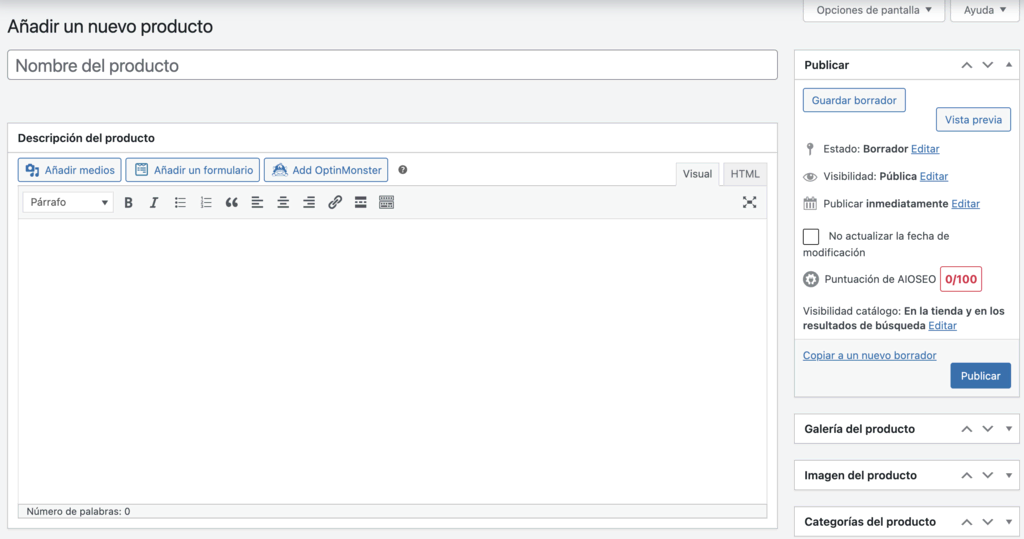
Añade nuevos productos a tu tienda navegando a la pestaña Productos del panel de control de WordPress. Allí, puedes personalizar cada producto mediante un sencillo editor, como su nombre, descripción, imagen, categorías y etiquetas:
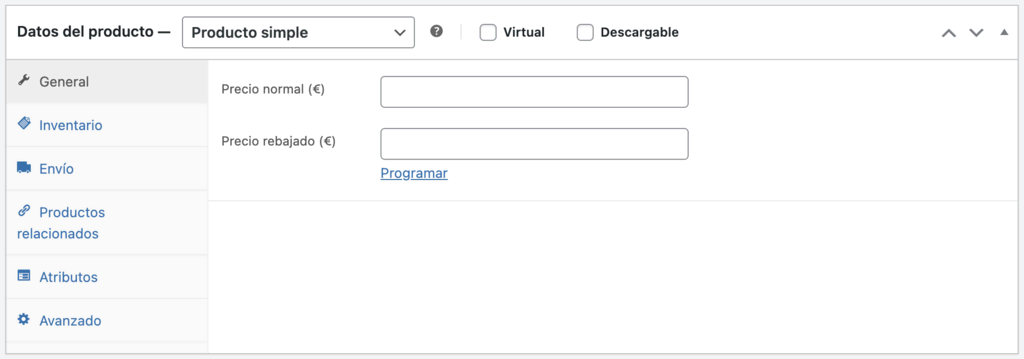
WooCommerce también incluye un widget avanzado de Datos del producto en el editor. Aquí es donde probablemente pasarás la mayor parte del tiempo editando productos. Para cada artículo, puedes establecer su precio, configuración de impuestos, opciones de envío, atributos y mucho más.
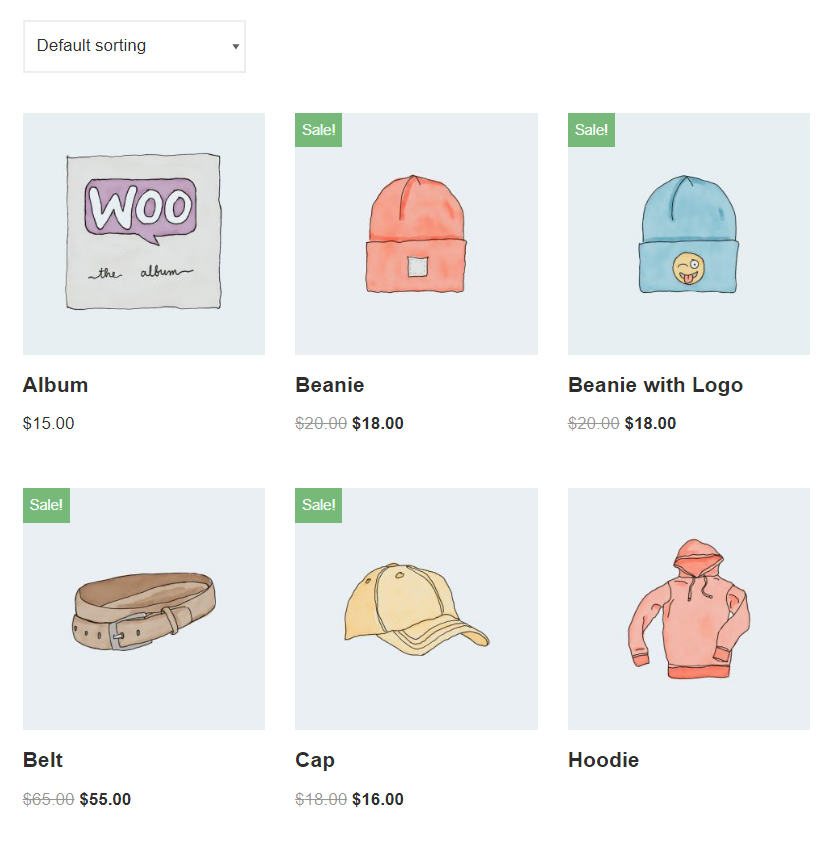
Cuando publiques un producto, aparecerá en la portada de tu tienda, en la página Tienda por defecto. El plugin también crea automáticamente páginas de productos individuales.
Una vez que un producto está disponible con opciones de pago y envío, tus clientes pueden empezar a comprarlo. También puedes importar productos desde una hoja de cálculo si vas a añadir un gran número de artículos.
Gestión de pedidos
WooCommerce te ayuda a gestionar los pedidos en tu tienda online con un completo conjunto de funciones. Navega hasta la pestaña WooCommerce → Pedidos para ver su descripción general.
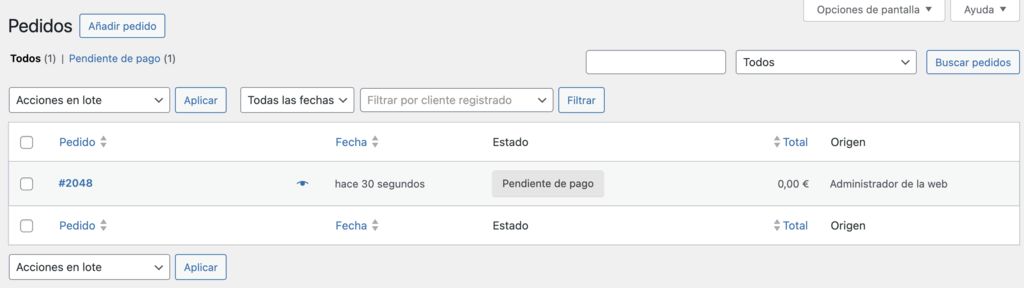
La pestaña Pedidos incluye las compras que aún están en curso, así como las completadas. Puedes consultar la pestaña Estado para ver en qué fase se encuentra cada pedido y ampliar cada uno para ver más información.
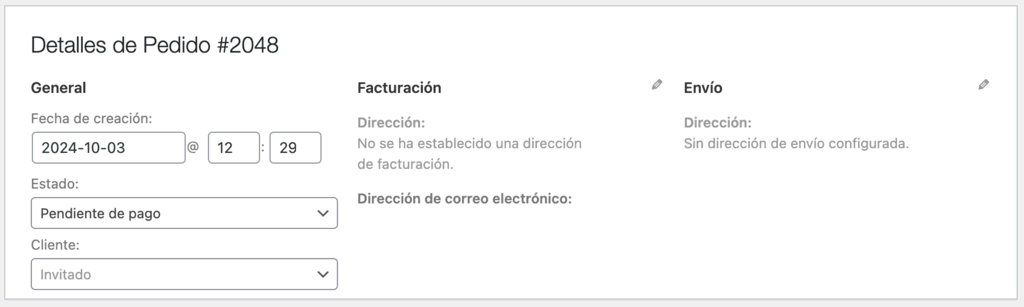
Para cada pedido, verás un menú de Acciones del pedido. Se trata de acciones automatizadas que WooCommerce puede realizar para hacer avanzar el pedido.
Incluyen el envío por correo electrónico de una factura para pedidos con pagos pendientes, el reenvío de notificaciones de pedido y el reenvío de enlaces de descarga para artículos digitales.
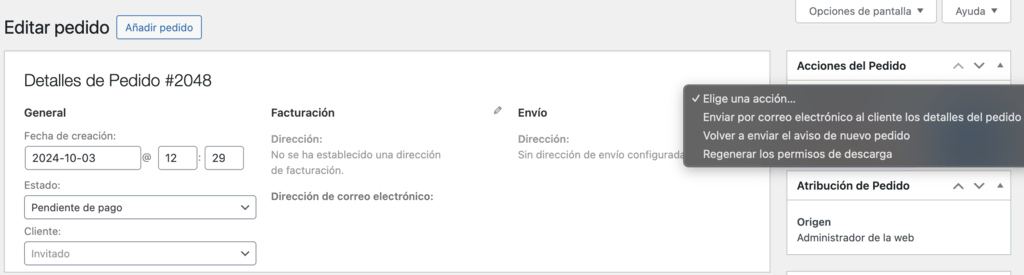
Ten en cuenta que algunas opciones de gestión de pedidos no están disponibles para las compras realizadas por invitados. Por ejemplo, si quieres reenviar una factura por correo electrónico, necesitarás la dirección del cliente en tus archivos.
Utilizar estas funciones para controlar el estado de los pedidos es crucial para cualquier tienda online. Esto te ayudará a determinar cuándo tienes que ponerte en contacto con los clientes para completar las ventas. También será más fácil identificar patrones de compra y ver cuánto gastan los usuarios.
Configuraciones de impuestos y envíos
Gestionar los impuestos forma parte de dirigir una tienda online o cualquier negocio en general. Los impuestos que tendrás que pagar dependerán de dónde opere la tienda. Afortunadamente, WooCommerce puede ayudarte a gestionarlos.
Ten en cuenta que WooCommerce no establece automáticamente las tasas de impuestos por ti ni te proporciona consejos sobre cómo hacerlo. Esto es algo de lo que tendrás que ocuparte tú mismo y puede que debas consultar primero con un profesional fiscal.
WooCommerce te da la opción de configurar múltiples tasas de impuestos para varias ubicaciones. Puedes elegir cobrar impuestos estándar o tipos modificados.
El plugin utiliza un enfoque similar para configurar el envío. Te permite configurar varias opciones de envío en función de la ubicación de cada comprador.
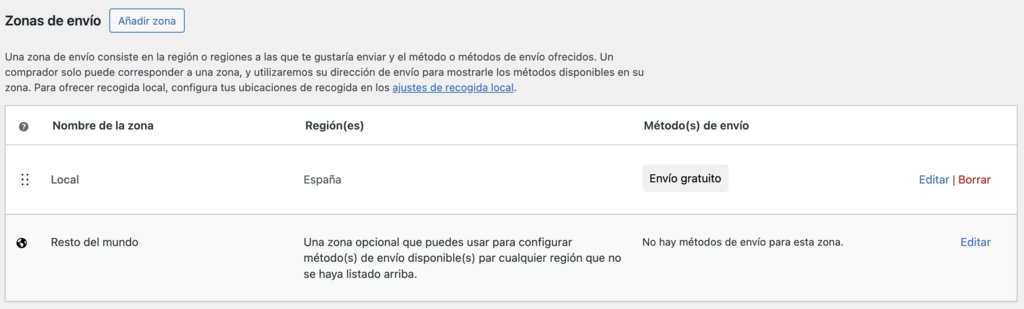
Cuando un cliente realice una compra, verá las opciones de envío disponibles para su región. Para cada región, puedes configurar diferentes métodos de envío y fijar sus costes.
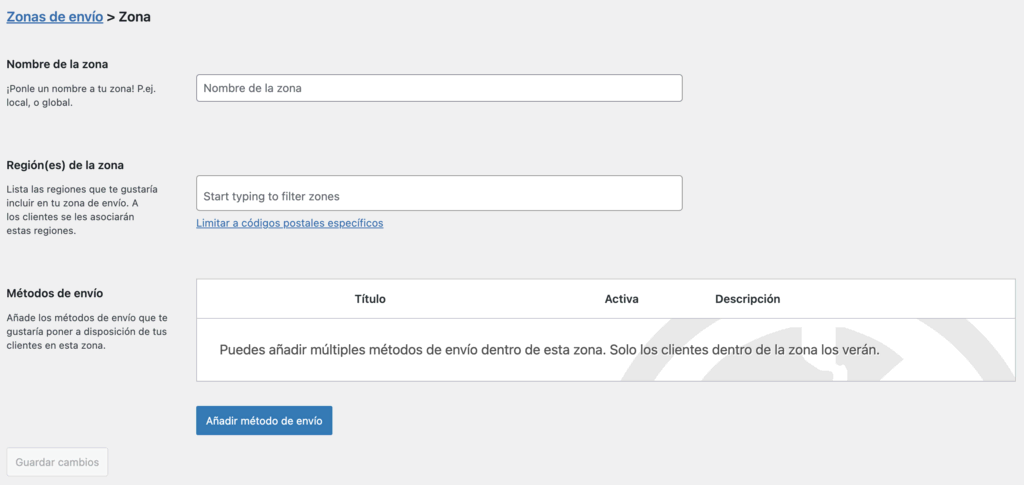
Al igual que con los impuestos, WooCommerce no gestiona ni supervisa los envíos por ti. Tendrás que configurarlo manualmente o utilizar un servicio. Una vez configuradas las opciones de envío, utiliza WooCommerce para integrarlas en la tienda en línea.
Análisis e informes
Al gestionar una tienda online, querrás tener acceso a informes actualizados sobre ventas, devoluciones, carritos abandonados y otros datos útiles. Estos pueden darte una visión general de la salud y el estado actual de tu tienda, indicándote los problemas que puedes solucionar.
Con WooCommerce, puedes acceder a informes de periodos concretos.
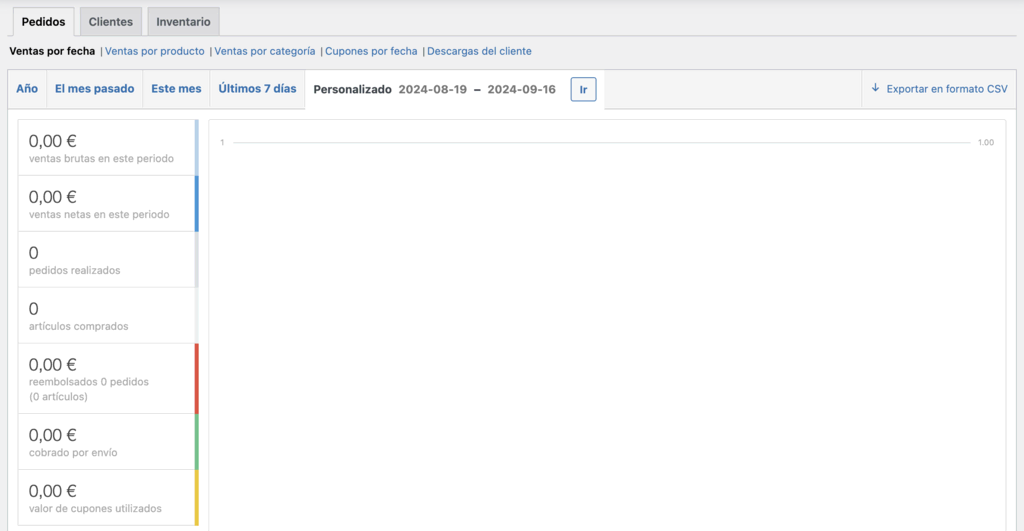
El plugin puede darte información sobre ventas por fecha, productos, categorías, uso de cupones e incluso descargas de productos digitales.
También puedes acceder a información sobre los clientes. Si están registrados en tu tienda online, podrás ver quién ha hecho qué compras.
Los informes de WooCommerce también incluyen información sobre el inventario de tu tienda. Puedes acceder a estos datos en la pestaña Análisis → Inventario.
Allí, puedes cambiar de pestaña para obtener una visión general de qué productos tienen pocas existencias, cuáles ya no están disponibles y cuáles son los artículos más almacenados.

Dependiendo de cómo configures tu sitio de eCommerce, deberías recibir notificaciones de cada evento. Sin embargo, te recomendamos que consultes a menudo los informes de WooCommerce para controlar el funcionamiento de tu tienda.
Pagos flexibles
WooCommerce te da mucho control sobre los pagos. Para empezar, el plugin ofrece integraciones con PayPal y Stripe por defecto. Pero en Argentina los que mayormente usamos es transferencia bancaria o/y Mercado Pago. Para eso tenemos que instalar el plugin de Mercado Pago. Acá te dejamos un link oficial de mercado pago que te enseña como configurarlo: Configuración de la integración

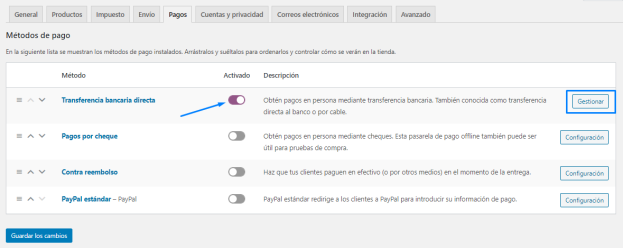
Para configurar la transferencia bancaria:
- Ve a: WooCommerce> Ajustes> Pagos.
- Usa el conmutador debajo de Activado para seleccionar Transferencia bancaria directa.
- Selecciona Gestionar. Serás redirigido a los ajustes de Transferencia bancaria directa.
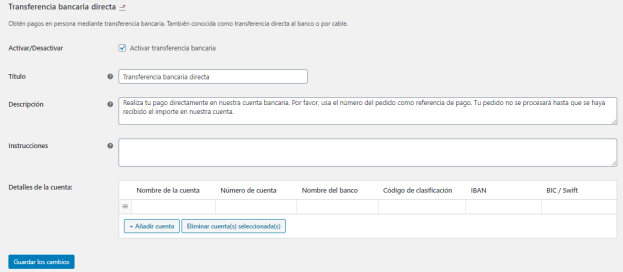
- Configura los ajustes:
- Activar / Desactivar: activar para usar. Desactivar para apagar.
- Título: elige el título que se muestra a los clientes durante el pago
- Descripción: añade la información que se muestra a los clientes si eligen Transferencia bancaria directa
- Instrucciones: explica cómo realizar el pago a tus cuentas bancarias, ingresa CBU/ALIAS
- Detalles de la cuenta: Si hace falta ingresa el nombre y número de la cuenta, el nombre del banco, el código de clasificación, los números IBAN y / o SWIFT / BIC que se muestran a los clientes en la página de pedido recibido y en los correos electrónicos de pedido después de pagar
- Guardar los cambios.
Los detalles de la cuenta bancaria se mostrarán tanto en la página de pedido recibido como en el correo electrónico del pedido enviado al cliente:
Interfaz fácil de usar
Con una plataforma de comercio electrónico rica en funciones, la facilidad de uso es vital. Ya hay mucho que hacer para gestionar un sitio web de eCommerce de calidad: nadie quiere perder el tiempo jugando con configuraciones confusas.
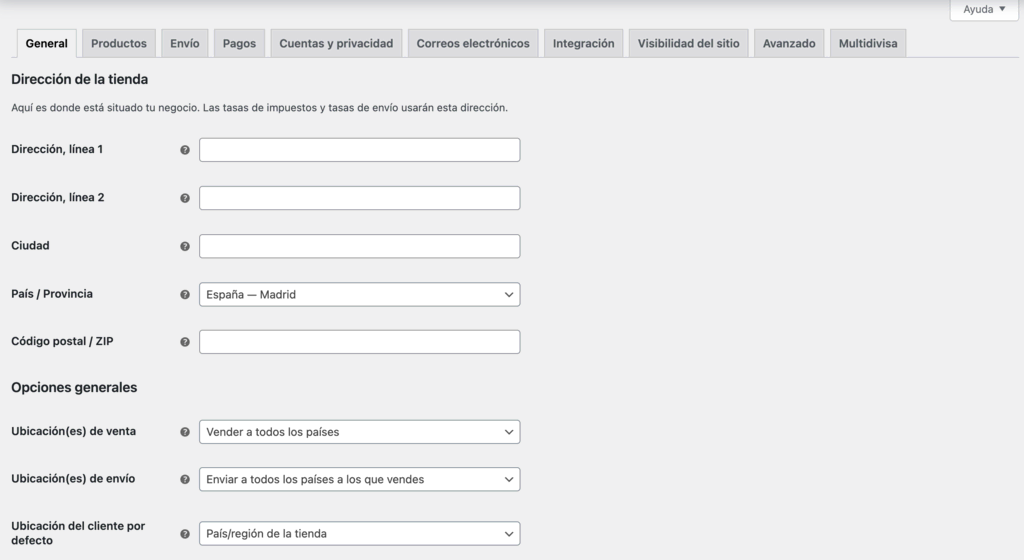
Afortunadamente, WooCommerce tiene una interfaz fácil de usar. Integrado directamente en el panel de control de WordPress, el plugin tiene muchos ajustes, pero son fáciles de navegar.
Gestión de cupones
Para usar cupones con WooCommerce.
- Ve a: WooCommerce > Ajustes > General > Activar cupones
- Marca la casilla de verificación para activar el uso de códigos de cupones.
- Guarda los cambios.
Para añadir un cupón:
- Ve a : WooCommerce > Cupones.
- Una instalación nueva de WooCommerce, donde no se hayan creado cupones, te mostrará una pantalla inicial que te permite crear tu primer cupón u obtener más información.
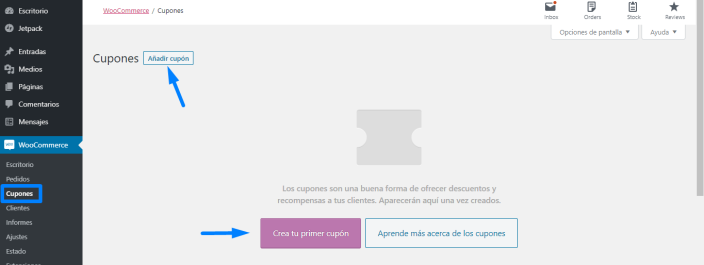
Las tiendas existentes comienzan en la pantalla de Cupones.
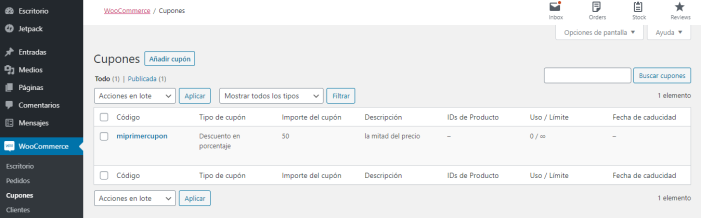
- Crea un nuevo cupón seleccionando Añadir cupón. O coloca el cursor sobre uno existente para editar.
- Ingresa o genera un código de cupón. El código es lo que será usado por el cliente para aplicar el cupón y el descuento asociado con él. Debe ser único, ya que se utiliza como identificador.
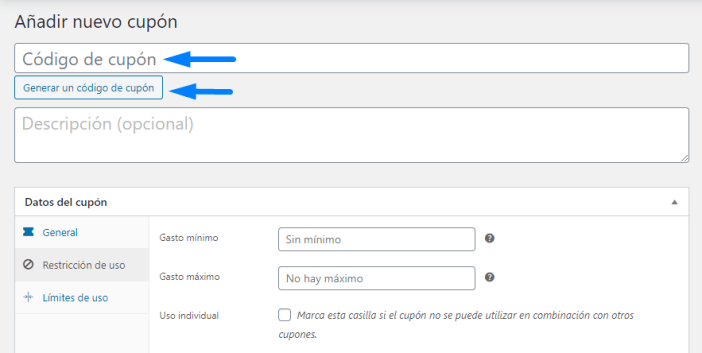
- Tu código: ingresa cualquier código alfanumérico que desees.
- Cualquier código: selecciona el botón Generar un código de cupón si deseas que WooCommerce cree automáticamente un código de cupón aleatorio mediante un algoritmo.
- Ingresa Descripción (opcional): información sobre el cupón, para uso interno. Por ejemplo: nombre de la promoción o evento, fechas vigentes, compensación, número de ticket, nombre del cliente. Esto no será visible para los clientes en la tienda.
En Datos del cupón, hay tres secciones que puedes usar para agregar restricciones y límites para el cupón: General, Restricción de uso y Límites de uso.
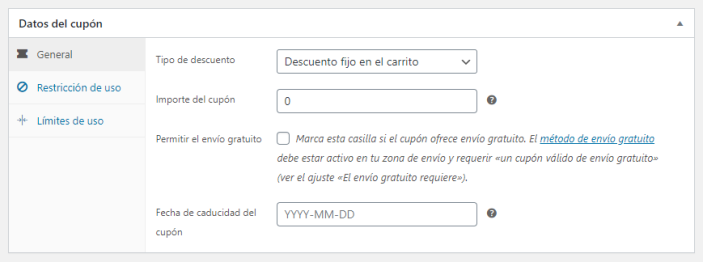
- Tipo de descuento:
- Descuento en porcentaje: un descuento porcentual solo para productos seleccionados. Por ejemplo, si el carrito contiene tres (3) camisetas a $ 20 cada una = $ 60, un cupón de 10% de descuento aplica un descuento de $ 6.
- Descuento fijo en el carrito: un descuento total fijo para todo el carrito. Por ejemplo, si el carrito contiene tres (3) camisetas a $ 20 cada una = $ 60, un cupón de $ 10 de descuento ofrece un descuento de $ 10.
- Descuento fijo de producto: un descuento total fijo solo para productos seleccionados. El cliente recibe una cantidad establecida de descuento por artículo. Por ejemplo, tres (3) camisetas a $ 20 cada una con un cupón de $ 10 de descuento aplica un descuento de $ 30 (10 por artículo).
- Importe del cupón: valor fijo o porcentaje, según el tipo de descuento que elijas. Se ingresa sin una unidad monetaria o un signo de porcentaje, los cuales se agregan automáticamente, por ejemplo, ingresa “10” para £ 10 o 10%.
- Permitir el envío gratuito: elimina el costo de envío cuando se utiliza el cupón. Requiere que el envío gratuito esté habilitado.
- Fecha de caducidad del cupón: fecha en que el cupón debe caducar y ya no se puede usar. La caducidad ocurre a las 12:00 a.m. o a las 00:00 en la fecha elegida. Si deseas que un cupón sea válido hasta el día de Navidad pero no válido en el momento en que termine la Navidad, establece la fecha de vencimiento en AAAA-12-26, ya que caducará el AAAA-12-26 00:00. Se utiliza la configuración de zona horaria de tu sitio en Ajustes > Generales > Zona horaria.
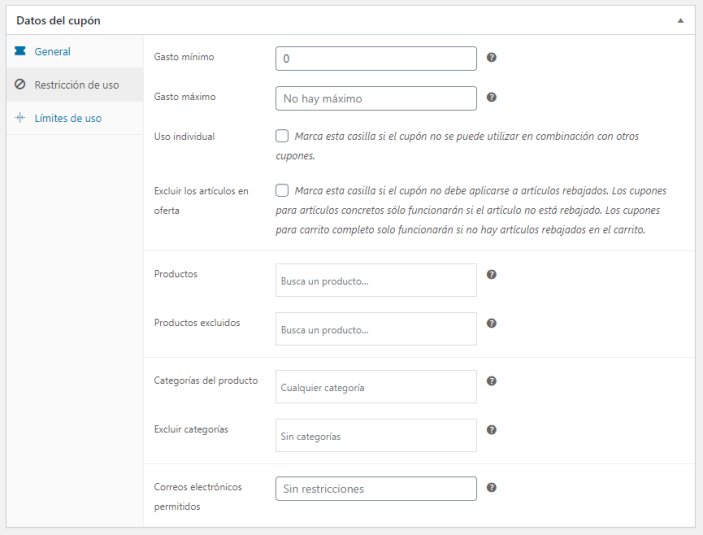
- Gasto mínimo: te permite establecer el subtotal mínimo necesario para usar el cupón. Nota: La suma del subtotal del carrito + impuestos se utiliza para determinar la cantidad mínima.
- Gasto máximo: te permite establecer el subtotal máximo permitido para usar el cupón.
- Uso individual: marca la casilla si no deseas que este cupón se use en combinación con otros cupones.
- Excluir los artículos en oferta: marca la casilla si no deseas que este cupón se aplique a los productos en oferta. Los cupones que sean aplicados al total del carrito no funcionarán si después se agrega un artículo en oferta.
- Productos: productos a los que se aplicará el cupón o que deben estar en el carrito para que se aplique el descuento fijo o porcentual.
- Productos excluidos: productos a los que no se aplicará el cupón o que no pueden estar en el carrito para que se aplique el “descuento fijo en el carrito”.
- Categorías del producto: categorías de productos a las que se aplicará el cupón o que deben estar en el carrito para que se aplique el descuento fijo o porcentual.
- Excluir categorías: categorías de productos a las que no se aplicará el cupón, o que no pueden estar en el carrito para que se aplique el “descuento fijo en el carrito”.
- Correos electrónicos permitidos: dirección (o direcciones) de correo electrónico que pueden usar un cupón. Verificado contra el correo electrónico de facturación del cliente. WooCommerce 3.4+ también te permite incluir un carácter comodín (*) para que coincida con varias direcciones de correo electrónico, por ejemplo, *@gmail.com haría que el cupón funcione con cualquier dirección de Gmail.
Dejar “Productos” y “Excluir productos” en blanco permite que el cupón se aplique a toda la tienda.
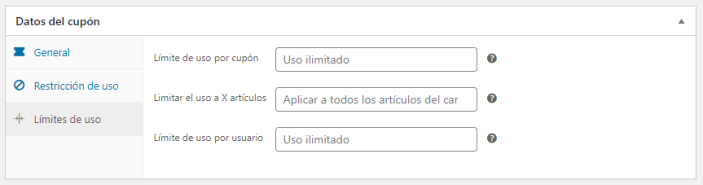
- Límite de uso por cupón: cuántas veces puede ser utilizado el cupón en total, por cualquier cliente, antes de que se convierta inválido.
- Limitar el uso a X artículos: a cuántos artículos se puede aplicar el cupón antes de que se convierta inválido. Este campo solo se muestra si hay uno o más productos con los que se puede usar el cupón y es configurado en Restricción de uso.
- Límite de uso por usuario: cuántas veces puede ser utilizado el cupón por un cliente, antes de que se convierta inválido para ese cliente.
Una vez que hayas configurado todos los ajustes, selecciona Publicar y tu cupón estará listo para ser usado.
¡Enviar un cupón!
Una vez que los cupones son publicados, puedes ponerlos a disposición de los clientes: copia el título y envíalo. Puede ser distribuido por correo electrónico, redes sociales o banners.